



Extensão do Chrome para controle de horas
Aponte as horas no Chrome, em qualquer aba. A extensão RabbitWork abre o cronômetro no navegador. O lançamento segue para o Rabbiit, com projeto, timesheet, custo e margem, sem planilha no fim do dia.
Instalar extensão Chrome É necessário ter uma conta do Rabbiit. Criar conta
O cronômetro abre em qualquer aba
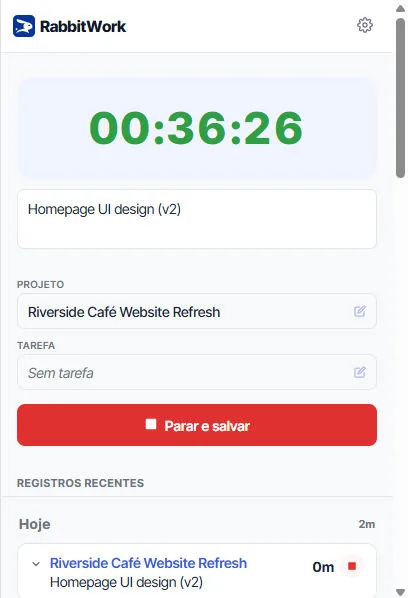
A extensão RabbitWork coloca o cronômetro do Rabbiit no Chrome. O popup é o mesmo em qualquer site: você descreve o trabalho, escolhe o projeto e a tarefa, acompanha o tempo e salva.
Clique no ícone na barra do Chrome. Enquanto o tempo corre, o cronômetro aparece em verde no topo do popup. Ao terminar, Parar e salvar envia a hora para a conta. Registros recentes mostra o que foi lançado hoje, sem abrir o app.
O passo a passo está em Como usar a extensão no navegador.
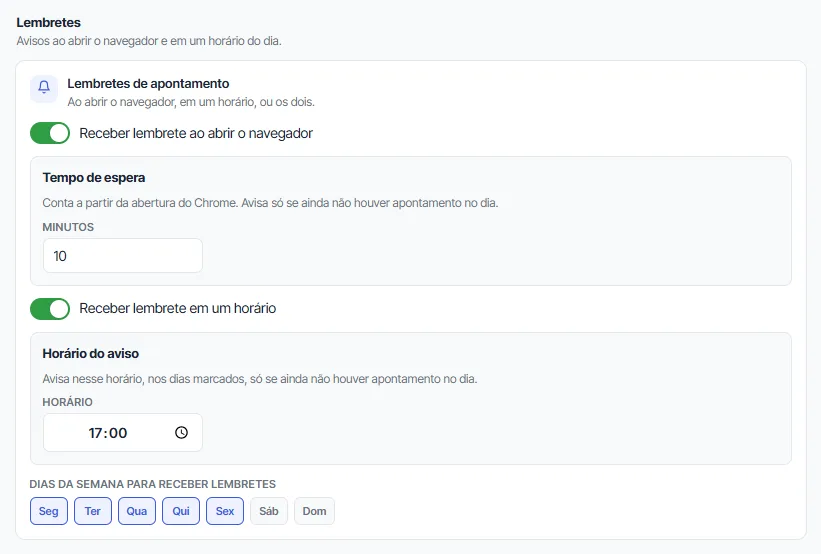
Um lembrete para não esquecer a hora
Os lembretes nascem desligados. Dá para avisar depois que o Chrome abre e também em um horário fixo. Segunda a sexta já vêm marcadas.
O aviso ao abrir o navegador espera os minutos de Tempo de espera. O padrão é 10 minutos. O aviso de horário usa Horário do aviso. O padrão é 17:00. Nenhum dos dois sai se já existe hora no dia, se o cronômetro já está rodando, se o dia está desmarcado, ou se aquele aviso já saiu hoje.
A notificação fica na tela até Dispensar ou Play no Cronômetro.
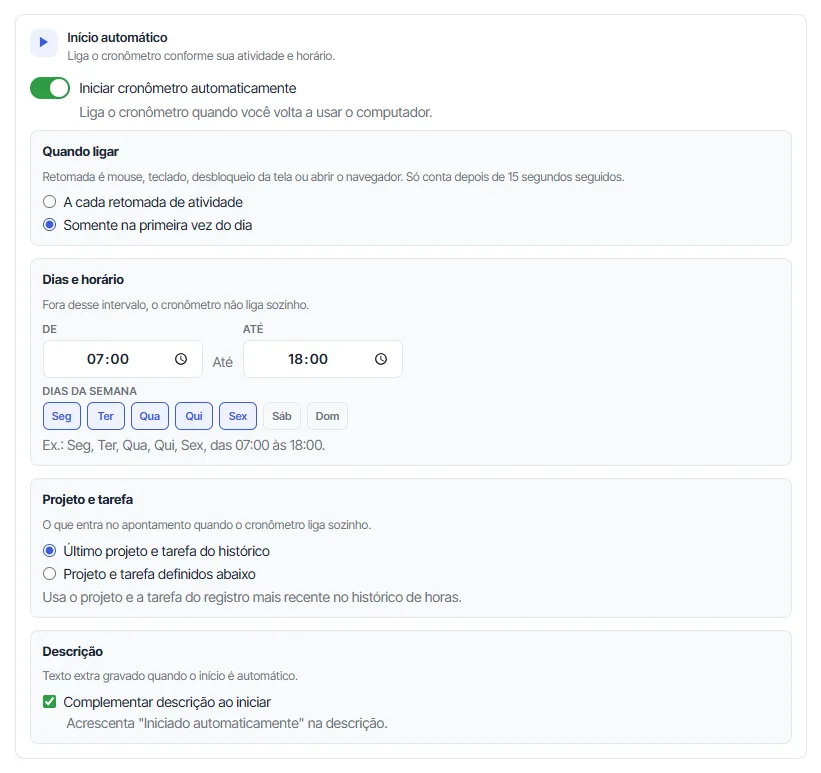
O cronômetro pode iniciar sozinho
Iniciar cronômetro automaticamente liga o tempo quando você volta a usar o computador: mouse, teclado, desbloqueio da tela ou abrir o Chrome. Só vale depois de 15 segundos seguidos nessa atividade.
O padrão é Somente na primeira vez do dia, de segunda a sexta, das 07:00 às 18:00, no último projeto do histórico. A descrição pode ganhar o texto "Iniciado automaticamente". Sem um projeto resolvido, o cronômetro não liga.
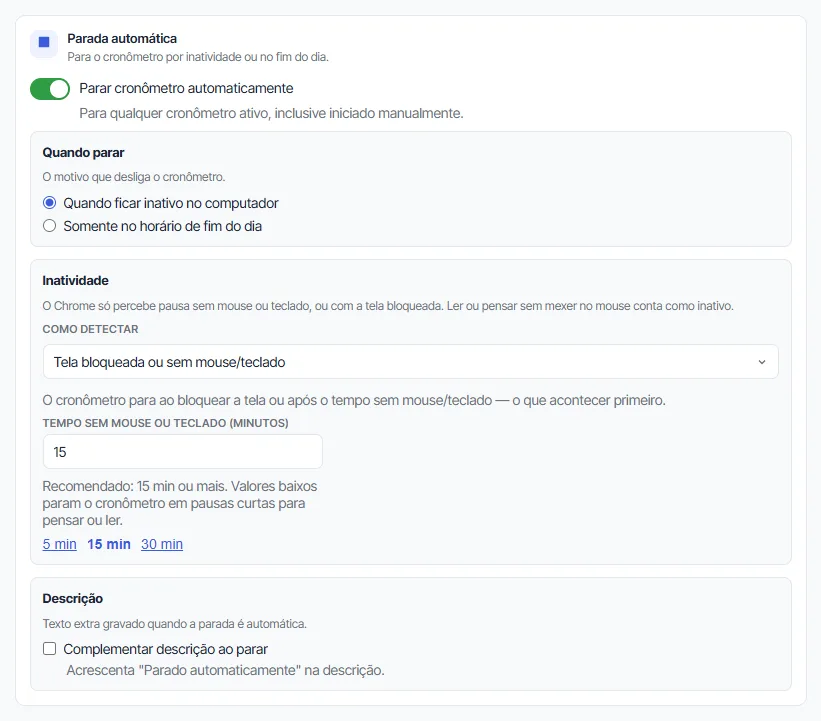
E parar quando você se afasta
Parar cronômetro automaticamente vale para qualquer cronômetro ativo, inclusive o que foi iniciado na mão. O padrão é parar ao ficar inativo. Também dá para parar só no horário de fim do dia.
O Chrome percebe pausa sem mouse ou teclado, ou com a tela bloqueada. O padrão de espera é 15 minutos. Ler ou pensar sem mexer no mouse conta como inativo.
A hora do Chrome vira informação de projeto
Ao salvar, o Rabbiit recebe o lançamento com projeto, tarefa e descrição. A gestão acompanha timesheet, aprovação, taxa, custo, orçamento e margem.
O Chrome fica aberto. O Rabbiit fecha o mês do projeto.
As horas lançadas no popup mostram onde o tempo, o custo e a margem do projeto estão indo.
Saiba para onde o tempo está indo
Saiba para onde o tempo está indo, por pessoa, dia, tarefa e projeto.
Feche a semana com aprovação
O time envia as horas e o gestor aprova antes do fechamento do mês.
Calcule o valor cobrável
Calcule o valor cobrável de cada hora registrada no popup.
Saiba o que já foi faturado
Marque o que já foi faturado e exporte para o financeiro da empresa.
Entenda o custo real
Transforme as horas trabalhadas em custo real de equipe.
Acompanhe o consumo do orçamento
Acompanhe quanto do orçamento já foi consumido.
Evite estouros de estimativa
Compare o combinado com o realizado antes de o projeto estourar.
Links da Central de Ajuda
Como instalar a extensão, ligar lembretes e o cronômetro automático.
Perguntas frequentes
Preciso estar em alguma ferramenta para apontar?
Não. O popup abre em qualquer aba do Chrome. Basta o ícone da extensão.
A equipe precisa lançar as horas em dois lugares?
Não. Parar e salvar no popup envia o lançamento para o Rabbiit, com projeto e descrição.
Dá para lembrar o time de apontar?
Sim. A extensão avisa ao abrir o Chrome e em um horário. Os dois avisos nascem desligados.
O cronômetro pode iniciar e parar sozinho?
Sim. Ele pode ligar quando você volta ao computador e parar na inatividade ou no fim do expediente. As duas opções nascem desligadas.
Preciso emitir a fatura na extensão?
Não. A extensão registra a hora. No Rabbiit, marque o que já foi faturado e exporte para o financeiro que a empresa já usa.
Isso é controle de ponto ou monitoramento?
Não. É controle de horas de projeto. O Rabbiit não tira print da tela nem monitora o que a pessoa faz no computador.
Rabbiit
Teste o Rabbiit grátis
14 dias no plano completo, sem cartão. O Free permanente cobre 2 usuários.
Começar grátis