



Extensión de Chrome para control de horas
Registra horas en Chrome, en cualquier pestaña. La extensión RabbitWork abre el cronómetro en el navegador. El registro va a Rabbiit con el proyecto, el timesheet, el costo y el margen, sin una planilla al final del día.
Instalar extensión de Chrome Es necesario tener una cuenta de Rabbiit. Crear cuenta
El cronómetro se abre en cualquier pestaña
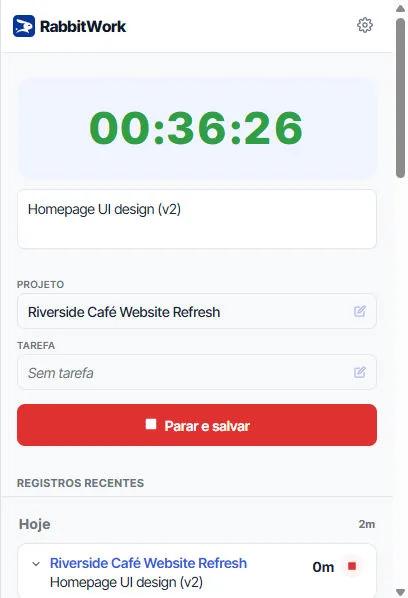
La extensión RabbitWork pone el cronómetro de Rabbiit en Chrome. El popup es el mismo en cualquier sitio: describes el trabajo, eliges el proyecto y la tarea, ves el tiempo y guardas.
Haz clic en el icono de la barra de Chrome. Mientras el tiempo corre, el cronómetro aparece en verde en la parte superior del popup. Al terminar, Parar y guardar envía las horas a la cuenta. Registros recientes muestra lo que registraste hoy, sin abrir la app.
Los pasos están en Cómo usar la extensión en el navegador.
Un recordatorio para no olvidar la hora
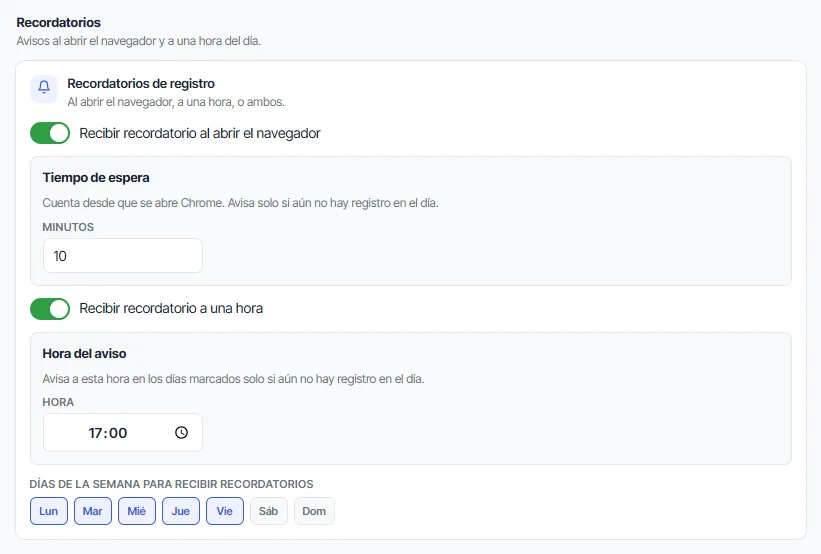
Los recordatorios empiezan apagados. Puedes recibir un aviso al abrir Chrome y también a una hora fija. De lunes a viernes vienen seleccionados.
El aviso al abrir el navegador espera los minutos de Tiempo de espera. El valor por defecto es 10 minutos. El aviso del reloj usa Hora del aviso. El valor por defecto es 17:00. Ninguno se dispara si ya hay un registro ese día, si el cronómetro ya está en marcha, si ese día de la semana está apagado o si esa alerta ya se disparó hoy.
La notificación se queda en pantalla hasta Descartar o Iniciar cronómetro.
El cronómetro puede empezar solo
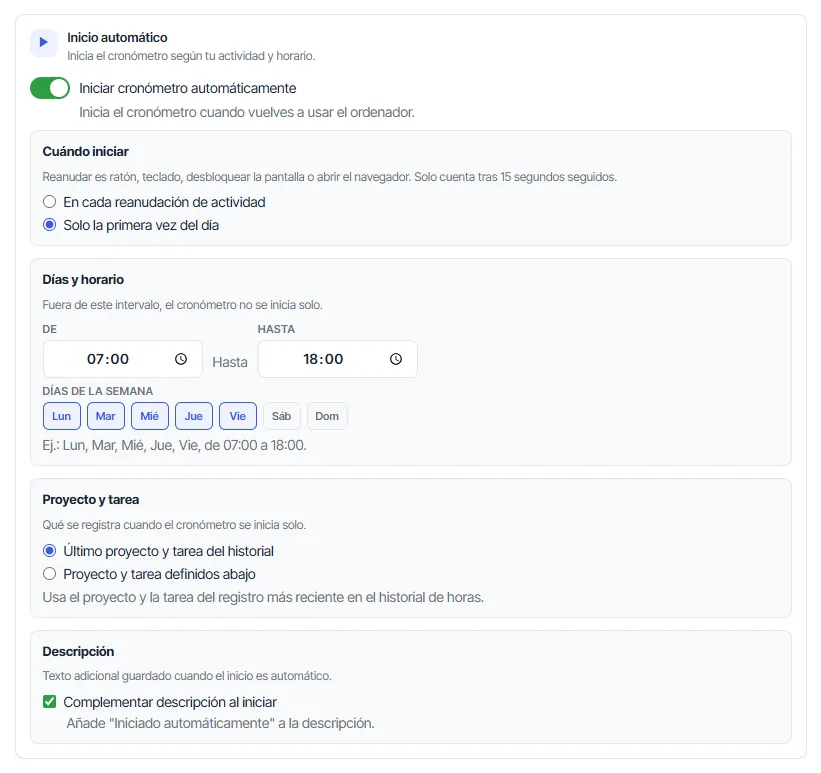
Iniciar cronómetro automáticamente pone el reloj en marcha cuando vuelves al ordenador: ratón, teclado, desbloqueo de la pantalla o apertura de Chrome. Solo cuenta después de 15 segundos seguidos de esa actividad.
El valor por defecto es Solo la primera vez del día, de lunes a viernes, de 07:00 a 18:00, usando el último proyecto y la última tarea del historial. La descripción puede ganar el texto "Iniciado automáticamente". Sin un proyecto resuelto, el cronómetro no empieza.
Y se detiene cuando te alejas
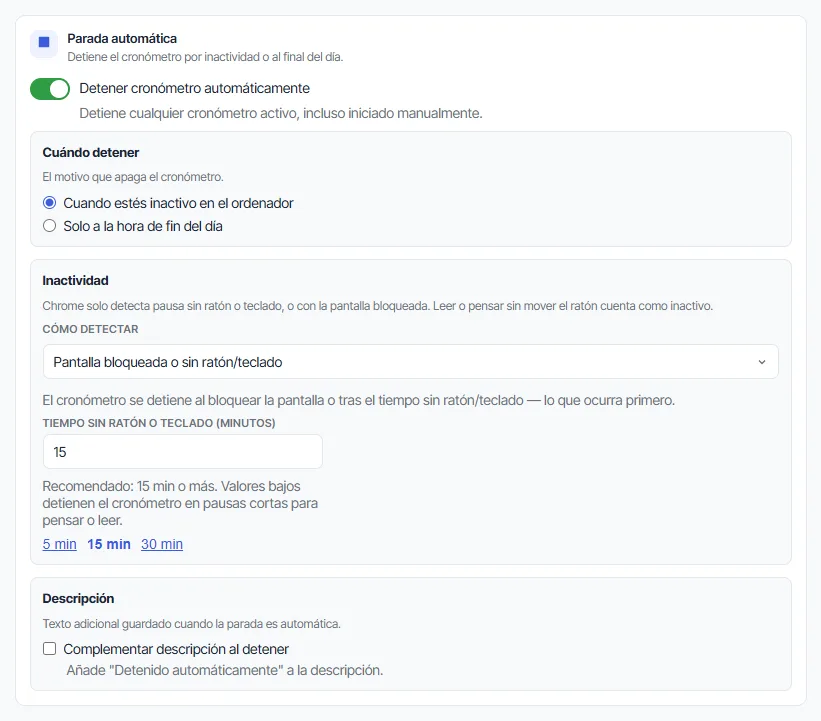
Detener cronómetro automáticamente vale para cualquier cronómetro en marcha, incluido el que empezaste a mano. El valor por defecto es Cuando estés inactivo en el ordenador. También puedes detenerlo solo a la hora de fin de jornada.
Chrome detecta una pausa sin ratón ni teclado, o con la pantalla bloqueada. La espera por defecto es de 15 minutos. Leer o pensar sin mover el ratón cuenta como inactividad.
Las horas de Chrome se convierten en información del proyecto
Al guardar, Rabbiit recibe el registro con el proyecto, la tarea y la descripción. Los gestores tienen timesheet, aprobación, tarifas, costo, presupuesto y margen.
compare.together.chrome.benefitsTitle
compare.together.chrome.benefitsLead
compare.together.chrome.benefitTitles.timesheet-week-day
compare.together.chrome.benefits.timesheet-week-day
compare.together.chrome.benefitTitles.timesheet-approval
compare.together.chrome.benefits.timesheet-approval
compare.together.chrome.benefitTitles.billable-rates
compare.together.chrome.benefits.billable-rates
compare.together.chrome.benefitTitles.billed-status
compare.together.chrome.benefits.billed-status
compare.together.chrome.benefitTitles.labor-cost
compare.together.chrome.benefits.labor-cost
compare.together.chrome.benefitTitles.project-budget
compare.together.chrome.benefits.project-budget
compare.together.chrome.benefitTitles.project-estimates
compare.together.chrome.benefits.project-estimates
Preguntas frecuentes
¿Necesito estar en una herramienta concreta para registrar el tiempo?
No. El popup se abre en cualquier pestaña de Chrome. Basta el icono de la extensión.
¿El equipo tiene que registrar las horas en dos lugares?
No. Parar y guardar en el popup envía el registro a Rabbiit, con el proyecto y la descripción.
¿Se puede recordar al equipo que registre el tiempo?
Sí. La extensión avisa al abrir Chrome y a una hora definida. Las dos alertas empiezan apagadas.
¿El cronómetro puede empezar y detenerse solo?
Sí. Puede empezar cuando vuelves al ordenador y detenerse por inactividad o al final de la jornada. Las dos opciones empiezan apagadas.
¿Tengo que emitir la factura en la extensión?
No. La extensión registra el tiempo. En Rabbiit, marca lo facturado y expórtalo a la herramienta financiera que la empresa ya usa.
¿Esto es control de asistencia o monitoreo?
No. Es control de horas de proyecto. Rabbiit no toma capturas de pantalla ni monitorea lo que las personas hacen en el ordenador.
Rabbiit
Prueba Rabbiit gratis
14 días en el plan completo, sin tarjeta. El Free permanente cubre 2 usuarios.
Empezar gratis